Mikro Drive nedir?
Mikro Drive, masaüstü bilgisayarınızdaki Mikro programlarına ait veritabanlarını belirlediğiniz planlar dahilinde otomatik olarak buluta yedekleyen, ücretli bir bulut yedekleme çözümüdür. Veritabanlarınızı günlük, haftalık veya aylık periyotlarla; tam (full backup) veya fark (differential backup) yedeği şeklinde saklayabilir, yedeklerinize Mikro Drive Portalı üzerinden erişebilirsiniz.
Diğer bulut yedekleme sistemlerinden farkı
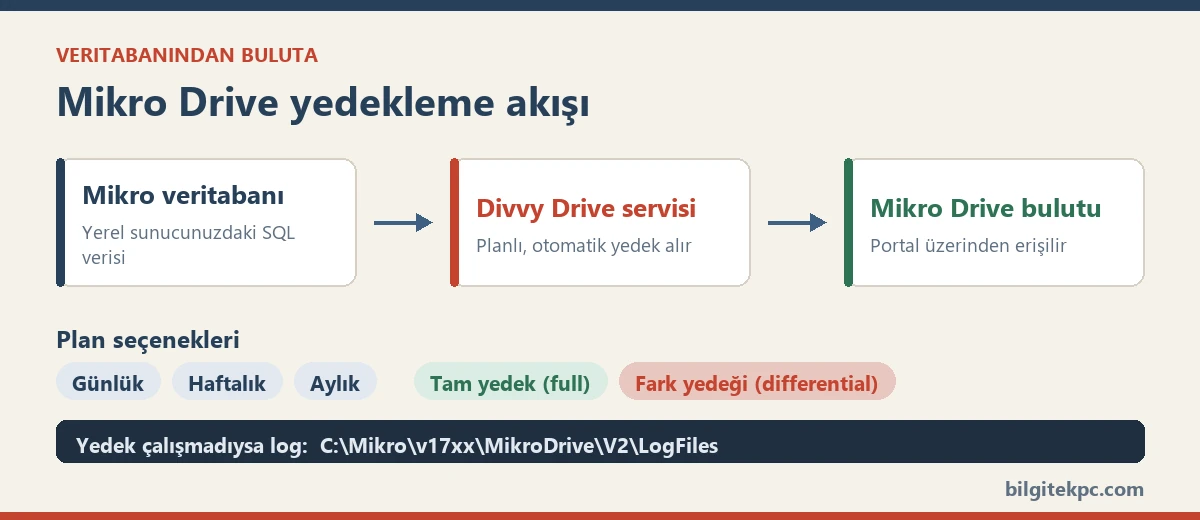
Bulut yedekleme sistemleri, en basit tanımıyla yerel bilgisayarınızdaki verilerin uzak bir sunucuda depolanmasını sağlayan sistemlerdir. Günümüzde Google gibi pek çok yazılım firması bu hizmeti sunmaktadır. Mikro Drive’ı diğer bulut sistemlerinden ayıran yegâne özellik ise masaüstü bilgisayarınızdaki Mikro programlarına ait veritabanlarını, belirlediğiniz planlar dahilinde otomatik olarak yedekleyebilmesidir.
Lisanslama ve giriş işlemleri
Mikro Drive, ücretli olarak lisanslanan bir çözümdür. İhtiyacınıza uygun veri depolama kapasitesini seçerek bayiniz aracılığıyla lisanslama talebinde bulunabilirsiniz.
- Kullanıcı adı: Lisans tanımlamanız bittiğinde, şirketinizin VKN (Vergi Kimlik Numarası) kullanıcı adınız olarak atanır.
- Şifre işlemleri: Sisteme ilk girişte “Şifremi Unuttum” seçeneğini kullanarak hızlıca şifre oluşturabilirsiniz.
- E-posta: Tanımlı e-posta adresiniz, bayinizin partner sisteminde kayıtlı olan adresinizdir.
- Destek: Şifre veya e-posta ile ilgili sorun yaşamanız durumunda Merkez Destek Hattı (0850 225 10 10) ile iletişime geçebilirsiniz.
Kurulum ve ayarlar
Hesabınız aktif edildikten sonra kurulum adımlarına geçebilirsiniz.
1. Servis kontrolleri
Mikro programları yüklendiğinde, bilgisayarınızın Hizmetler (Services) sekmesinde şu servislerin çalıştığından emin olmalısınız:
- Divvy Drive Backup Service
- Divvy Drive Backup Updater Service
- Mikro Web Socket Client — Mikro servisleri altındadır ve sistemin stabil çalışması için kritiktir.
2. Mikro Drive Parametreleri (901001)
Mikro Drive yapılandırmasını yapabilmek için programa yönetici olarak ve yetkili bir kullanıcıyla (tercihen SRV) giriş yapın. Ardından Ayarlar ve Genel Tanımlar > MikroDrive sekmesine ilerleyin. Bu menüde gerekli bilgileri doldurmanız gerekmektedir:
- Yedek klasörü: En altta bulunan yedek alınacak klasör yolunu değiştirmenize gerek yoktur.
- İletişim: Güvenlik kodu alabileceğiniz geçerli bir telefon numarası girilmelidir.
- Aktivasyon: “Sakla” butonuna bastığınızda telefonunuza bir güvenlik kodu gelecektir. İşlem tamamlandığında servisler yeniden başlatılacak, sistem token bilgisini alarak çalışır hale gelecektir.
3. Mikro Drive Yönetimi (901002)
Yedekleme planlarınızı bu menüden oluşturabilirsiniz: yeni bir plan oluşturup adlandırın, yedeklenecek veritabanlarını seçin, yedekleme sıklığını ve saatini belirleyip kaydedin. Sistem, belirlenen saatte yedeklemeyi otomatik yaparak buluta aktaracaktır.
Aynı menüde yer alan dört farklı sekme üzerinden kota sorgulama yapabilir, mail bilgilendirmelerini ayarlayabilir veya Dosya Yedekleme Ayarları ile bilgisayarınızdaki herhangi bir dosyayı (PDF, Excel vb.) sisteme dahil edebilirsiniz. Bu dosyalar üzerinde yapılan her değişiklik otomatik olarak buluta yüklenecektir.
Manuel yedekleme ve portal kullanımı
Dilerseniz Mikro Drive web arayüzüne giderek dosyalarınızı sürükle-bırak yöntemiyle manuel olarak da yedekleyebilirsiniz. Portal arayüzü, diğer yaygın drive uygulamalarıyla benzerlik gösterdiği için kullanımı oldukça kolaydır.
Teknik ipucu: log kontrolü
Olası bir aksaklıkta yedeklemenin neden gerçekleşmediğini anlamak için log dosyalarını inceleyebilirsiniz. Log dosyalarına şu dizinden ulaşabilirsiniz:
C:\Mikro\v17xx\MikroDrive\V2\LogFiles
Burada yıl, ay ve gün bazlı klasörlenmiş yapıda detaylı kayıtları bulabilir ve gerekli aksiyonları alabilirsiniz.
Yedekleme, veri güvenliğinin tek ayağı değil
Bulut yedeği, sunucunuz veya ağınız tehlikeye girdiğinde son savunma hattınızdır; ama tek başına yeterli değildir. sunucu, ağ ve güvenlik duvarı kurulumu hizmetimizle sunucu ve ağ tarafını, Berqnet Firewall ile internet çıkışınızı güvenceye alabilirsiniz. Donanım arızalarında bilgisayar ve notebook teknik servis ekibimiz devrede olur. Mikro ERP paketlerimizi (Mikro Run, Mikro Jump, Mikro Fly) inceleyebilirsiniz.
Daha fazla bilgi
Mikro Drive lisanslaması, kurulumu veya yedekleme planlarının oluşturulması için Mikro Yazılım teknik destek ve eğitim ekibimize danışabilirsiniz. ücretsiz demo talebi oluşturabilir veya iletişim sayfamızdan bize ulaşabilirsiniz.
Bilgitek Bilgisayar WhatsApp Hattı: +90 539 929 34 27
Destek Hattı: +90 216 449 20 65 – 66 (pbx)
Etiketler
Sık Sorulan Sorular
Mikro Drive ücretsiz mi?
Hayır, Mikro Drive ücretli olarak lisanslanan bir çözümdür. İhtiyacınıza uygun veri depolama kapasitesini seçerek bayiniz aracılığıyla lisanslama talebinde bulunabilirsiniz.
Mikro Drive kullanıcı adı ve şifresi nedir?
Lisans tanımlamanız bittiğinde şirketinizin VKN’si (Vergi Kimlik Numarası) kullanıcı adınız olarak atanır. Şifrenizi ilk girişte “Şifremi Unuttum” seçeneğiyle oluşturabilirsiniz; tanımlı e-posta adresiniz bayinizin partner sisteminde kayıtlı olan adrestir.
Hangi yedekleme tipleri ve periyotları destekleniyor?
Veritabanlarınızı günlük, haftalık veya aylık periyotlarla yedekleyebilirsiniz. Yedek tipi olarak tam (full backup) veya fark (differential backup) seçilebilir. Planları Mikro Drive Yönetimi (901002) menüsünden oluşturursunuz.
Yedekleme çalışmadıysa nereye bakmalıyım?
Log dosyalarına bakmalısınız. Kayıtlar C:\Mikro\v17xx\MikroDrive\V2\LogFiles dizininde yıl, ay ve gün bazlı klasörlenmiş halde tutulur. Ayrıca Hizmetler (Services) ekranında Divvy Drive Backup Service, Divvy Drive Backup Updater Service ve Mikro Web Socket Client servislerinin çalıştığını doğrulayın.
Veritabanı dışındaki dosyalarımı da yedekleyebilir miyim?
Evet. Mikro Drive Yönetimi (901002) menüsündeki “Dosya Yedekleme Ayarları” sekmesinden bilgisayarınızdaki herhangi bir dosyayı (PDF, Excel vb.) sisteme dahil edebilirsiniz. Bu dosyalarda yapılan her değişiklik otomatik olarak buluta yüklenir. Ayrıca portal arayüzünden sürükle-bırak ile manuel yedekleme de yapabilirsiniz.